Mostrando entradas con la etiqueta android. Mostrar todas las entradas
TOP

Principales Herramientas Pentesters en Android

Esto es una recopilación de todas las herramientas para pentesters que he encontrado para android (algunas también están para IOS)

La mayoría son de bastante eficaces y gratuitas (exepto ANTI solamente que recuerde)

Algunas además a primera vista no parecerán estar directamente relacionadas con pruebas de seguridad pero en muchas situaciones puede llegar a ser una gran ayuda.


  • ANTI (Android Network Toolkit)  El pentesting sencillo desde Android
  • Terminal Emulator Terminal para Android
  • Fing Network discovery, scanner de servicios, ping, etc. Una de las mejores apps que he visto para Android.
  • ArpSpoof Herramienta para envenenamiento de las tablas ARP (requiere root)
  • DroidSheep Robo de sesión con un click. Versión de Firesheep para android
  • Shark for Root Sniffer de red para 3g y Wifi (requiere root)
  • PulWifi Muestra las contraseñas por defecto de alguna redes Wifi
  • Router Brute Force  Como su propio nombre indica, realiza ataques de fuerza bruta a Routers.
  • ConnectBOT  Sencillo pero eficaz cliente ssh para nuestro móvil con función copy-paste.
  • FaceNiff Permite capturar sesiones en redes Wifi de los principales servicios como twitter,facebook, Amazon, etc (requiere root)
  • Shark Reader Indispensable lector de paquetes .pcap
  • andFTP Cliente FTP con soporte para FTP bajo ssl
  • andSMB Cliente Samba para conectarse a recursos compartidos en redes locales. Se integra con Fing
  • ES File Explorer Uno de los mejores exploradores de archivos para Android
  • Network Spoofer Excelente utilidad para redirigir usuarios o cambiar búsquedas de google en redes LAN.
  • SSHDroid Simple pero útil servidor SSH para nuestro dispositivo.
  • Nessus Teenable Cliente para la conexión al servidor Nessus, controlarlo remotamente y ver los informes.
  • VMware View for Android Visor de máquinas virtuales en plataformas VMware
Usadlas con prudencia y permiso, estas herramientas están pensadas para comprobar tu seguridad y ayudarte a protegerte, cualquier mal uso será solo tu responsabilidad.
TOP

Cambiar Hostname en dispositivo Android

Esto requiere las siguientes aplicaciones instaladas y ser root:
"busybox" y un terminal como por ejemplo "terminal IDE"


Comprobado y funciona correctamente en Sony Xperia S y Google Nexus 4, en el resto de dispositivos debería funcionar igualmente.

En la mayoría de los dispositivos nuestro host tendrá un nombre similar o con el siguiente formato:
Android-b82a7b1c43b7v

VÍDEO RESUMEN:

Para comprobar nuestro nombre de host:

Obtenemos permisos de Root/administrador/superusuario:
# su

Cambiar hostname en dispositivo Android


Comprobamos nuestro nombre actual:
# getprop net.hostname

Cambiar hostname en dispositivo Android

Cambiar hostname en dispositivo Android

Así cambiamos nuestro hostname:
# setprop net.hostname "Nuevo_nombre_de_host"

Cambiar hostname en dispositivo Android


EJEMPLO-1:
# setprop net.hostname MiMovil

EJEMPLO-2:
#setprop net.hostname PepeMovil

Para que se haga efecto reiniciamos nuestra tarjeta wifi o reiniciamos el dispositivo.
Podemos volver a comprobar si se ha cambiado el nombre correctamente introduciendo el comando:
#getprop net.hostname

Cambiar hostname en dispositivo Android

Nos debe devolver nuestro hostname nuevo.

Cambiar hostname en dispositivo Android

Este cambio debe quedar permanente en el dispositivo mientras que no actualices de versión el sistema Android o hagas un factory reset. La versión en la que se ha probado es JB (Jelly Bean)  4.1.2.

Comentad si os funciona en vuestro dispositivo y vuestra versión de android para aprender entre todos. Un saludo y suerte.
TOP

Dimite el jefe del desarrollo Android "El Nexus ya no es libre"


Jean-Baptiste Queru ha sido uno de los que han hecho posible todo el éxito conseguido por el sistema para móviles Android.

La razón para que dejará este cargo deriva de un acuerdo entre Qualcomm y Google que pretende crear ROMS de Android para el Nexus 7 que dejarán de ser Open Source al no publicarse el firmware.

Qualcomm no quiere que se conozca como trabaja este nuevo procesador, instrucciones y tecnología, por eso tanta presión para sacar Rom privada de Android.

Este tipo de actos repercute negativamente sobre la filosofía Open Source de la que nace Android y perjudica a los creadores de Roms personalizadas.
TOP

Google Play 4.0 filtrado y disponible para descarga manual

Ya ha sido anunciado por parte de Google el lanzamiento del nuevo diseño para la tienda de aplicaciones de Android, Google Play.

Por internet ya se ha filtrado el apk instalador, mientras que la actualización automática podría llegar en algunas semanas ya que aún no tiene fecha de publicación.

Para obtener esta actualización bastará con descargar el APK correspondiente a la versión 4.0 de Google Play e instalarla.

Esta versión es compatible para smartphones con Android 2.2 o superior.

Google Play 4.0 viene cargada de novedades y un nuevo entorno más elegante y sencillo, mostrando los elementos de la tienda en forma rectangular. AQUÍ tenéis el enlace

Resumen para instalar GOOGLE PLAY 4:
1- Permitir instalar aplicaciones de orígenes desconocidos en nuestro smartphone(Ajustes – Seguridad)

2- Descargar el APK desde AQUÍ

3- Ejecutar el instalador.apk

4- Aceptar cuando te pida remplazar aplicación

5- Asi de sencillo

VIDEO DE MUESTRA
TOP

Conectar Android con Ubuntu

Ubuntu Control Remoto y x11vn

Después de meses utilizando Ubuntu, y estando encantado, llega el momento, de instalar el SO en otras maquinas, amigos, familia etc etc .

habitualmente, siempre he sido ese amigo, o familiar que debe de arreglar el PC de el otro, y desde hace ya bastante tiempo, utilizaba un VNC para esos propósitos.

En ubuntu, el que viene de serie es VINO, y puedo decir , que es una puta mierda muy seria, a nivel loca ( lan ) no suelo tener problema, pero para conexiones a través de Internet, falla de modo clamoroso, mas que nada, porque, aunque le digas que este operativo, habitualmente, nunca entra en servicio, un bug, sin lugar a dudas.

Así que mi consejo, es, desistalar VINO

$ sudo apt-get remove vino
$ sudo apt-get purge vino

E instalar , un muy buen y fiable VNC , como X11VNC, el cual lo podéis encontrar en el Centro de Softaware de Ubuntu.

Una vez instalado, buscarlo en la pestaña Aplicaciones -- > Internet -- > X11VNC SERVER

Nos mostrara la siguiente pantalla, anotar puerto 5900, ya que es necesario que lo configuréis en vuestro router para que acepte conexiones en ese puerto.


En la siguiente pantalla, marcar Accept Connections, y hacer click en Apply, de lo contrario NO funcionara, una vez echo esto, click en OK, y ya esta listo y esperando conexiones.
TOP

Ocultar última conexión en WhatsApp

Sea por gusto o por necesidad, en algunas ocasiones ocultar la información de nuestra última conexión resulta sumamente conveniente.

Es muy sencillo, la única desventaja es que al ocultar la hora de tu última conexión, tampoco puedes ver la última conexión de tus contactos.

Estos son los pasos que debes seguir:
1. Abre la aplicación de WhatsApp.
2. En la barra de herramientas que se encuentra en la parte inferior, selecciona “Ajustes”.
3. Identifica la opción “Ajustes de chat”, y da clic en ella.
4. Baja hasta dar con la última opción del menú y elige “Avanzado”.
5. La primera opción dice “Última hora en línea”, por default está encendida, pero si la apagas no volverá a aparecer la última vez que utilizaste la aplicación en los teléfonos de tu novia, amigos o familia. Sin embargo, sí aparecerá si estás en línea, así que si estás evitando alguna conversación, lo mejor será que te abstengas de abrir WhatsApp en el momento en el que te están escribiendo o les aparecerá en su ventana que estás conectado.
WA-7
Algo que debes tomar en cuenta es que cada vez que apagas o enciendes la opción de última conexión, pueden pasar hasta 24 horas para que se apliquen los cambios (generalmente no tarda tanto, pero es una posibilidad) y sobre todo, que no puedes estar activando y desactivando esta casilla a cada rato, debe pasar un mínimo de 24 horas entre cada cambio, así que úsala cuando realmente lo necesites.

En la siguiente imagen se muestra cómo se ve una ventana de chat con la función activada y en la segunda cómo aparecerás tú en el teléfono de tus contactos si la desactivas.
WhatsApp_-_correct

Por el momento está función solamente está disponible para la versión iOS, pero posiblemente la integren en android en poco tiempo
TOP

Herramientas pentesters android

Esto es una recopilación de todas las herramientas para pentesters que he encontrado para android (algunas tambien estan para IOS)
La mayoría son de bastante eficaces y gratuitas (exepto ANTI solamente que recuerde)     

Aqui las teneis:
  • ANTI (Android Network Toolkit)  El pentesting sencillo desde Android
  • Terminal Emulator Terminal para Android
  • Fing Network discovery, scanner de servicios, ping, etc. Una de las mejores apps que he visto para Android.
  • ArpSpoof Herramienta para envenenamiento de las tablas ARP (requiere root)
  • DroidSheep Robo de sesión con un click. Versión de Firesheep para android
  • Shark for Root Sniffer de red para 3g y Wifi (requiere root)
  • PulWifi Muestra las contraseñas por defecto de alguna redes Wifi
  • Router Brute Force  Como su propio nombre indica, realiza ataques de fuerza bruta a Routers.
  • ConnectBOT  Sencillo pero eficaz cliente ssh para nuestro móvil con función copy-paste.
  • FaceNiff Permite capturar sesiones en redes Wifi de los principales servicios como twitter, facebook, Amazon, etc (requiere root)
  • Shark Reader Indispensable lector de paquetes .pcap
  • andFTP Cliente FTP con soporte para FTP bajo ssl
  • andSMB Cliente Samba para conectarse a recursos compartidos en redes locales. Se integra con Fing
  • ES File Explorer Uno de los mejores exploradores de archivos para Android
  • Network Spoofer Excelente utilidad para redirigir usuarios o cambiar búsquedas de google en redes LAN.
  • SSHDroid Simple pero útil servidor SSH para nuestro dispositivo.
  • Nessus Teenable Cliente para la conexión al servidor Nessus, controlarlo remotamente y ver los informes.
  • VMware View for Android Visor de máquinas virtuales en plataformas VMware
Usarlas con prudencia, estas herramientas están pensadas para comprobar tu seguridad y ayudarte a protegerte.
TOP

APK para desconectar a todos de tu router wifi, WIFI KILL

WiFi Kill nos va a permitir desconectar a cualquier otro dispositivo que esté en la misma red WiFi que nosotros. Para ello será necesario, eso sí, ser root.
 Al encender la aplicación nos muestra un listado de dispositivos que se encuentran conectados y sus IPs correspondientes.
A continuación, seleccionándolas owifikill deseleccionándolas les otorgaremos permisos o no para navegar por nuestra WiFi. Hay tres tipos de desconexión que se pueden escoger en las preferencias:
  • DROP prohíbe únicamente el acceso a Internet sin enviar ningún mensaje de vuelta. Así que parecerá que estás conectado a Internet pero en realidad no.
  • DROP+REJECT hace lo mismo pero envía al destinatario un mensaje de “No se puede acceder al destino”.
  • DROP+redirect finalmente te desconecta y envía el usuario a 127.0.0.1:1.
Las tres son efectivas y te dejan tener todo el ancho de banda solo para ti. Debido a las implicaciones de esta aplicación, hay que decir que Google la retiró del Android Market.
TOP

Apk para bromear con tu WIFI: redireccionar busquedas google, cambiar imagenes y videos que otros ven...

Existe una aplicación para android llamada Network Spoofer y sirve para gastar bromas a todos los dispositivos conectados al mismo router que tu. Necesita permisos root.
Después de instalar la aplicación, será necesario descargar un paquete de unos 500mb, por lo que necesitamos ese espacio en la SD.
Entre las opciones que tenemos para juguetear con la aplicación se encuentran las siguientes:
  • Redireccionar todo el tráfico a una Direccion Especifica (por ejemplo www.tuwebdebromaparaasustar.com)
  • Desenfocar las imágenes
  • Cambiar los resultados de Google, busquen lo que busquen, siempre mostrara los resultados que quieras
  • Todos los videos de youtube serán el que tu elijas
  • Todas las imágenes en las web serán las que tu elijas
  • Sustituir el texto en la web, por palabras clave, por ejemplo “amigos” por “enemigos” y atento a las redes sociales
  • Redirigir todo el tráfico al teléfono
Network Spoofer está disponible en Google Play para descargar de forma gratuita aunque tambien podeis descargarlo de este enlace.

Finalmente decir que requiere de Android 2.2 o superior, es gratuita y se conoce que NO funciona con el Motorola Atrix y el Droid X hasta que haya alguna actualización.


Para descargarla: http://sourceforge.net/projects/netspoof/files/latest/download?source=files


TOP

Rootear la mayoria de los teléfonos android en pocos pasos


Hay varios métodos pero no es compatible con todos los móviles.

Al ser una guía generalizada no puedo probar que funcione en todos los móviles, pero si en gran parte.
Los sistemas android más vulnerables son las versiones 2.0 hasta la 2..3.3
En cualquier caso es tu responsabilidad y puede haber riesgo de perder garantía o estropear tu teléfono.

1 - GingerBrek
Es una aplicación que nos permitirá acceder a superusuario (root) en la mayoria de nuestros terminales con Gingerbread

Simplemente hay que tener activado el modo Depuración
USB ( Ajustes > Aplicaciones > Desarrollo > Depuración
USB), y ahora toca iniciar la aplicación y ver esto:
Acto seguido pinchamos en "Root device" , se ejecutará un
exploit y el móvil se reiniciará (esto puede llevar unos 10
minutos asi que no te asustes).
 
En caso de que queráis llevar el móvil al SAT o queréis
desrotearlo simplemente pulsar "Unroot device" .


2 Unlockroot
 Necesitamos tener:
  • Drivers del smartphone instalados
  • UnlockRoot
  • Paciencia
  • Ver si nuestro equipo es soportado por el programa Aquí
  • Antes de conectar tener activado modo depuración
Entrar en esta dirección www.unlockroot.com descargar el programa, instalarlo (casi todo es darle a siguiente), pulsar ROOT y aceptar cuando nos pida reiniciar el teléfono. Asi de simple

3 Z4root
Es una apk para nuestro teléfono que nos lo rotea
Recomiendo entrar en esta web http://android.scenebeta.com/noticia/z4root y comprobar si tu teléfono es compatible, además, en esta web lo explican detalladamente como se usa y nos da el enlace para descargarlo.

4 Superoneclick

1. Descargamos el Super One Click 2.3.3 y descomprimimos el zip en una carpeta.
2. En nuestro Equipo ponemos el USB en modo Debug (Ajustes –> Aplicaciones –> Desarrollo –> Depuración de USB).
2. Conectamos nuestro Equipo al PC con el cable USB y ejecutamos el fichero SuperOneClick.exe.
3. En la pantalla de SuperOneClick, elegimos Universal, y pinchamos en el botón Root.
4. Nos instalará la aplicación dentro de nuestro equipo llamada SuperUsuario, y cada vez que una aplicación quiera acceso root, nos pedirá confirmación de que se lo vamos a conceder.
NOTA: NO OLVIDEN REINICIAR EL TERMINAL DESPUÉS DEL PROCESO
Nota: Para dejar de ser root, simplemente seguimos los mismos pasos pero le damos a unRoot.


Lista de modelos compatibles aquí

5 HTC TOOLS

Esto es un script para windows con el que puedes rootear la mayoría de los htc.

Toda la información y el programa:


Bueno esto es todo lo que conozco, espero que os sirva o por los menos os guíe hasta encontrar la forma para vuestro modelo de teléfono y versión de android.

Yo personalmente prefiero el método de volver a GB (android 2.3.3) y rotear con unlockroot, luego actualizo a ICS haciendo WIPE. Aunque antes de downgradear versión de android siempre pruebo por si tuviera suerte.

Te animo a comentar tu experiencia o si tienes alguna otra forma que la comentes y así aprendemos todos.

Un saludo y no convirtáis vuestro teléfono en un ladrillo.
TOP

Link2sd, para usuarios de android con poco espacio de almacenamiento

Link2sd, para usuarios de android con poco espacio de almacenamiento

Link2sd es una aplicación android que te ayudará a organizar tus apk moviéndolas de la memoria interna a la externa o viceversa. Es necesario ser ROOT. Esta aplicación es especialmente necesaria para quitar basura preinstalada en el sistema, también para mover aplicaciones de almacenamiento.

Estas son las principales funciones de esta aplicación:
  1. Convertir aplicaciones del sistema en aplicaciones de usuario
  2. Convertir aplicaciones de usuario en aplicaciones del sistema
  3. Mover apk, datos, cache... y solo deja un acceso directo engañando al sistema y haciéndolo creer que está instalado en la memoria interna
 Apesar de la screen en inglés está en español casi por completo.

Aquí os dejo un breve vídeo donde os muestro por encima el programa y algunas de sus funciones:


Link de descarga Google Play
TOP

Aptoide, aplicaciones gratis en android

 Una de las formas para poder instalar programas sin pagar es usando el "apk" Aptoide
 Su función es similar al Google Play, donde nos muestra una serie de Aplicaciones y Juegos para Android para que podamos descargarlos y usarlos en nuestro dispositivo Android de forma totalmente gratuita, pero debemos señalar que a pesar de ser una aplicación completamente legal y revisada por Google Play, todas aquellas aplicaciones que descargues en tu móvil son subidas por los usuarios del programa, por lo que es responsabilidad de su uso será tuya y deberemos de correr el riesgo de que contenga algún tipo de software malintencionado.

 Para instalarlo:
  1. Entrar en Google Play
  2. Buscar Bazaar News & Aptoide install
  3. Luego si nos pregunta instalar “install aptoide” o “install aptoide uploader” elegimos: “install aptoide”, sino solo podremos subir archivos
  4. Abrimos el programa
  5. Si nos pregunta por actualizar repositorios le confirmamos
  6. Ya solo queda buscar el programa que deseamos e instalar
  7. Si no encuentra el programa en los repositorios nos sugerirá buscar en otros repositorios mediante el navegador, así que elegimos esta opción y nos buscara en todos los repositorios de usuarios
  8. Al buscar en un repositorio que no tengamos agregado nos dará la opción de agregarlo a los nuestros. Recomiendo agregarlo si no encontráis errores en la aplicación descargada
  9. Por último a disfrutar


Sobre los repositorios: En Aptoide, un repositorio es una lista de aplicaciones que están disponible para descargar a través de una web, lo bueno es que aunque la aplicación este en otra pagina al añadir la lista de aplicaciones o  repositorio a nuestro Aptoide podremos descargarla directamente desde el programa.

 Link de descarga en Google Play:
 https://play.google.com/store/apps/details?id=com.bazaar.installer

TOP

2 Formas para Hackear Zombiewood en android para tener oro, armas y experiencia


Dedicado a la versión: Zombiwood 1.0.2

-Antes que nada advertiros que es necesario ser root (si no sabes lo que es, no sigas leyendo porque no lo podrás hacer)

-Esta guía es para gente que ya tienen cierta experiencia con este tipo de cosas

-Yo lo hago desde linux Ubuntu y aseguro que desde ahí funciona con este y todos los juegos

-Aseguro que funciona en la versión 1.0.2, comentad vuestra experiencia con otras versiones y si no os funcionas instalais la version 1.0.2 descargandola desde el PC o programas como Blackmarckt o aptoide y después actualizais desde Google Play.

1 - La primera forma y la más sencilla es simple y sencillamente restaurar con Titanium Backup (Programa para crear y recuperar copias de seguridad de las APK)

Instalamos titanium Backup desde Google Play, lo abrimos y restauramos el archivo que os descargáis más abajo

2 - La otra forma es algo más compleja y se usa más que nada cuando el método anterior falla.
Instalar los SDK en el ordenador, dar permisos de superusuario a la carpeta donde estamos trabajando y moverlo manualmente.

Este segundo punto es el que voy a explicar a continuación:

Instalar los SDK que son unas herramientas para construir, comprobar y depurar programas en android descargándolo desde AQUÍ.

Después buscamos en el teléfono la carpeta com.gameloft.android.ANMP.GloftZOHM y desde un terminal para android que admita root nos roteamos, yo uso el programa "Terminal IDE":

#su
o talvez:
#sudo
o en su defecto:
#sudo su

Buscamos la dirección del juego que debería ser:
#cd /data/data/

Y le damos permiso de escritura...:
#chmod +R 777 com.gameloft.android.ANMP.GloftZOHM 

Luego solo nos queda entrar desde el ordenador al directorio /data/data/com.gameloft.android.ANMP.GloftZOHM y copiar todos los archivos que dejaré abajo para descargar. Y listo ya lo tenemos Hackeado.


Aquí os dejo un vídeo orientativo, aunque no se ve todo el proceso perfecto os puede servir de ayuda.


TOP

Lucky patcher, guía para quitar licencias de programas y juegos e incluso remover anucnios

Lucky patcher, guía para quitar licencias de programas y juegos e incluso remover anuncios. Lucky Patcher es el mejor compañero cuando tus juegos o Apps que quieres te piden licencias, usas internet móvil y te salen los famosillos Google Ads y alguna que otra cosita.

Necesita Root para empezar.
Lucky Patcher es una App (.apk) creado por el famoso usuario de MarketMilitia, el crackeador ChelpUS, con tal de que no tengas que buscarlas en Internet sin los truquitos de fábrica.

RECOMENDACIÓN: NO HAY QUE APLICARLE PARCHES A TODO LO QUE OS PONGA EN EL PROGRAMA, SOLO A LO QUE NECESITEIS
Orientativo:
-Necesitamos ser root en el movil y es conveniente instalar el busybox (a veces necesario).

 
-Instalamos y ejecutamos (para ello activar orígenes desconocidos).


-En el programa nos aparecerá una lista de todo lo que tengamos instalado.


-De color naranja nos saldrán las aplicaciones a las que Lucky Patcher les puede aplicar un parche, en verde las que tienen comprobación de licencia, en azul las que tienen publicidad de Google y en rojo las que no tienen nada.


Instrucciones:
-Antes de parchear es necesario tener una copia del apk a modificar. Lucky puede crearla si seleccionamos la opcion, pero por si acaso, esto a veces es necesario porque te puedes cargar la aplicación y así es más fácil restaurarla.

-Seleccionamos la aplicacion que queremos modificar y nos saldra una ventana. En esta ventana seleccionamos la opción: Abrir menú de parches.


-Si hemos seleccionado una aplicacion azul, en esta ventana seleccionaremos la opcion: Remover anuncios (Google Ads), si es naranja seria la opcion: Remover verificacion de licencia.. Todo esto hay que hacerlo ANTES DE EJECUTAR LA APLICACION POR PRIMERA VEZ. Es decir, primero instalamos el apk del programa y antes de abrir le pasamos el Lucky Patcher y despues es cuando lo ejecutamos


-En la nueva ventana dejamos todo como esta y damos a Aplicar. En esta ventana podemos hacer que nos cree una copia del Apk a modificar seleccionando la opción: Respalda en apk para reinstalar.
 
-Ahora nos saldrá una ventana con los resultados y la cantidad de parches aplicados, le damos Aceptar, cerramos el programa y probaremos la aplicación parcheada para ver si ha funcionado.

-En caso de que el parche no funcione probaremos alguna del resto de las opciones en la ventana de parches.

-En caso de que la apk parcheada sea inestable, desinstalala e instala la copia.


-También podemos cambiar los permisos de las aplicaciones, por ejemplo quitar sonido en el programa de la cámara, desactivar el gps para determinado programa....

-Para quitar anuncios, primero probar solo destruir los anuncios de Google (es la mejor opción ya que no usa recursos para descargarlos o redimensionarlos) si esta no funciona ya ir probando con otras
  Descarga.
- Esta es la última versión. El programa se actualiza automáticamente.
-La aplicacion esta en español.

-Pesa 3.84 mb
Lo he probado en varias app todas con éxito.
TOP

GameCIH guía para aprender a usar este programa que te ayudará a hackear juegos en android

Guía básica para GameCIH
 Habeis oido hablar muy posiblemente de juego hackeados en android y de este programa: GameCIH, según conozco en este momento la versión 3.0

 Este programilla solo funciona bajo permisos root.
Por si no sabeis lo que es: root => administrador, superusuario, control total del sistema.

 Asi que si no eres root o no sabes lo que es no podrás utilizar este programa bajo tu sistema android asi que te recomiendo buscar información al respecto para tu terminal en concreto (cada móvil suele tener un procedimiento distinto para darle permisos de root).
Bien explicaré el uso básico de este programa:
Lo primero decir que el programa no hackea los juegos el solo, sino que cada uno es el encargado de sacar la lógica de la que se compone el juego. Esto depende mucho del tipo de juego y de como sea su jugabilidad o rol ya que no son todos los juegos iguales, en algunos vives una historia, otros solo matas enemigos, en otros solo sumas puntos etc...


Los clasificaré para que sea más sencillo de entender en 4 grupos:

1- Juegos en los que hay que buscar una variable conocida ascendente, normalmente se suele dar en juegos de acción, lucha:
Se trata de localizar un valor como por ejemplo el oro o las monedas de ese juego e introducirlo en el programa, esperar a conseguir un poco más de oro y volver a introducir el nuevo valor del oro en el programa. Asi el GameCIH nos va ir descartando los valores que no hayan subido al valor de la segunda busqueda. Esto se repite varias veces hasta que solo muestre unos 10-20 resultados e incluso menos, una vez encontrados es cuestión de acertar cambiando valores e introduciendo por ejemplo 9999999999. Normalmente serán valores de 4 bytes y se actualizaran al ser efectuado un cambio en el juego como por ejemplo: Una vez que has encontrado el valor del oro y lo has modificado a 9999999999 cuando obtengas una cantidad de oro jugando o cuando compres algo se actualizará, imagina que tienes 90 de oro y haces el hack con GameCIH colocando el valor 999999999, te puede seguir mostrando el juego que tienes 90 de oro pero al obtener en el juego 1 de oro más se actualizará el valor a 1000000000091 de oro.
 

2- Una variable descendiente, es igual que el método anterior pero cada vez es menor la variable que buscamos intentándola diferenciar del resto. 

3- Buscando un valor que sólo aumenta en una ronda, lucha, partida, batalla u otro según el tipo de juego. Se suele dar más en los juegos de rol por ejemplo, vas por el mundo y entras en una lucha contra unos enemigos pues el valor que debes encontrar es el que se gana en esta lucha solamente. Lo explicaré de otra forma, cuando entras en la lucha empiezas a contar de 0 (0=oro, 0=experiencia, 0=cristales) aunque tengas más en el juego. Esto se hace para detectar el valor obtenido en esa batalla, si averiguamos que el valor de esa batalla sería por ejemplo 600 de oro pues lo modificariamos a 99999999999 y al salir de la batalla nos daría esa cantidad como si la hubiésemos ganado en ella. Esto se hace entrando en el GameCIH, abriendo el juego y pulsando sobre "Low Level Analysis" justo después de entrar en la batalla, y luego pulsando "+" cada vez que muera un enemigo al que se le despoje oro en este caso.

4- Algunos juegos, muy pocos por cierto, tienen valores que no son númericos, aunque sería más correcto decir que tienen valores asociados a un nombre fácil de reconocer. Estos simplemente se localizan pulsando dentro del GameCIH en "Input Name" localizándolos por su nombre como por ejemplo: coin=600 es el oro, potion_health=2 son las pociones de vida que tienes, level=5 tu nivel. Pero esto es muy poco frecuente ya que suelen ser nombres del tipo 0xf432635 y aveces suelen haber valores "float"
El icono "!" no se exactamente para que es, aunque me da a entender que no sabes exactamente si ha bajado o subido la variable o en su defecto se queda tal como esta. Tambien parece que es para cuando bloqueas un valor comprobar si este cambia solo y vuelve a su estado anterior.

El icono "=" es para cuando un valor no cambia 

El candado que se muestra es para bloquear un valor que modifiquemos, así tendremos infinito, ya sea vida, oro....

 DESCARGAR PROGRAMA
Bueno pues creo que ya tienes por donde empezar, ahora es cuestión de práctica y paciencia además, debes tener en cuenta que no todos los juegos se pueden engañar de esta manera, son muchos menos los online pero hay otras formas también para los que somos usuarios root como podría ser editar el juego antes de copiarlo al teléfono para instalarlo, otro método más fácil es instalarlo mediante un backup/copia de seguridad de otra persona y restaurarlo con titanium backup, también puedes entrar con una terminal root y darles permisos chmod +R 777 a la carpeta del juego y modificarlo con un editor de texto.... Y seguro que alguna otra forma que desconozco o se me pasa.

Pues que te sirva esta entrada y comenta a tus anchas, saludos.
TOP

Final Fantasy III v1.0.2 Español Android NO ROOT

Final Fantasy III v1.0.2 Español Android NO ROOT
Uno de los mejores RPG que existen para Android.

Final Fantasy 3

Descargar todo lo necesario:   ******CLICK AKI******
Tamaño apk : 1 Mb
Tamaño datos SD: 171 Mb

Instrucciones de Instalación:

1----Descompriman los datos cache y la carpeta la pegan en su SD card dentro de Android/Obb
 
2----Instalen el apk del juego

3----Corran el juego (necesitaran conexión a internet ya sea wifi o datos para correr por primera vez el juego, esto es solo para la verificación ya no necesitaran descargar nada, después ya no necesitaran estar conectados)
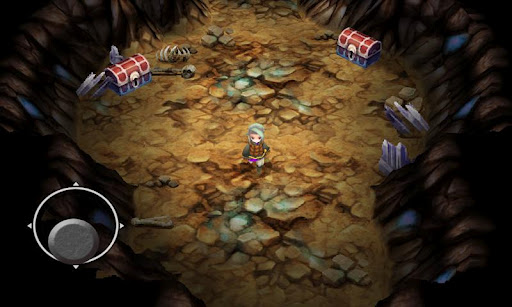
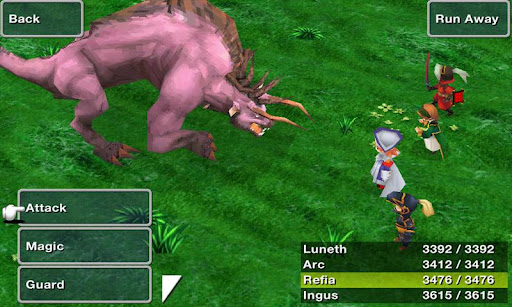
Aqui os dejo unas imágenes del juego:


Si quieres también hay para los que sois Root en otra entrada. Pulsa el link de aquí abajo y te redireccionará a él:

TOP

Final Fantasy III v1.0.2 Español Android

Final Fantasy III v1.0.2 Español Android
Es necesario ser root
Uno de los mejores RPG que existen para Android.

Final Fantasy 3

Descargar todo lo necesario:   ******CLICK AKI******
Tamaño apk : 1 Mb
Tamaño datos SD: 171 Mb

Instrucciones de Instalación:
1----- Instala FF3 v1.0.2.apk (al instalarse NO corras el juego)

2----- Instala el Lucky_Patcher_2.0.0.apk (no incluido en el link de descarga)
  Este si lo abres, cuando cargue los paquetes que tienes instalados,debe aparecer el nombre del Final Fantasy III en color verde,lo seleccionas dejando presionada la pantalla de tu dispositivo y seleccionas la opción License verification remove, cuando termine cierras el Lucky patcher.

3------ Descomprime el archivo zip, y la carpeta com.square_enix.android_googleplay.FFIII_GP la vas a pegar en el directorio Sdcard/Android/Obb de tu dispositivo. (Si dentro de tu carpeta Android no existe la carpeta Obb pues crea una nueva y renombrala y a continuación pega la carpeta que descomprimiste)

4------- Ahora si corre el juego (vas a necesitar estar conectado a la red por unos segundos para que la aplicación verifique los datos y pueda iniciar por primera vez,  las siguientes veces ya puedes iniciar el juego offline)

Aqui os dejo unas imágenes del juego:


Ahora tambien para dispositivos NO Root en otra entrada. Pulsa el link de aquí abajo y te redireccionará a él: