Mostrando entradas con la etiqueta descargar. Mostrar todas las entradas
TOP

Mantenimiento básico de Hardware

-->

Mantenimiento básico de Hardware

Los ordenadores son máquinas que necesitan un mantenimiento cada cierto tiempo o uso para llevar un control y evitar problemas graves. Recomiendo hacerlo aproximadamente cada 6 meses.

1 > Limpieza de polvo en ventiladores, fuente de alimentación y demás componentes internos

2 > Esto incluye control de temperatura en diferentes componentes como placa base, discos duros, CPU, Tarjeta gráfica...

3 > Analis de Disco Duro y sectores defectuosos

4 >
Analisis del estado de la memoria RAM, memoria dedicada de la gráfica y del CPU

5 > Pruebas de stress a todos sus componentes


1 > Limpieza de componentes físicos

1 - Primero desmontar los tornillos o clips traseros de la torre para quitar el lateral y poder manipular el interior.

2 - "CUIDADO" La limpieza de componentes físicos puede causar daños si se hace sin conocimiento. Es recomendable que lo haga un experto.
Con un pincel o brocha de pelo suave dar con cuidado a los componentes que contengan polvo o pelusa. Un compresor también nos puede ser de mucha utilidad.

3 - Limpiar ventiladores

4 - Se debe limpiar el ventilador de la CPU y la tarjeta Gráfica. Además cambiar pasta térmica del procesador para conservar la buena disipacion de calor entre el procesador y el disipador (ATENCIÓN esto debe hacerse por alguien experto ya que puede ser peligroso y si se manipula el microprocesador puede causar daños irreversibles. Si huntais mal la pasta térmica puede causar efecto inverso y aumentar el calor en vez de disminuirlo.

5 - Desmontar componentes en los puertos PCI, PCI express, RAM.. y limpiar con un borrador los contactos de cobre: SIEMPRE con mucho cuidado y delicadeza de solo dar con el borrador a los contactos de cobre. Después quitar restos de borrador que puedan quedarse y aplicar alcohol con un bastoncillo de los oidos. Esperar 5 minutos para que el alcohol se volatilice y entonces podemos volver a colocar en los puertos correspondiente.


2 > Control de temperatura


Llevar un control de la temperatura nos puede ayudar a detectar anomalias en nuestro hardware. Para ello debemos buscar la documentación por internet de nuestras partes del equipo para saber la temperatura a la que debe trabajar cada una de ellas ya que diferentes modelos puede variar la temperatura considerada normal y compararla con la temperatura real a la que esta trabajando.

Para llevar este control disponemos de herramientas para cada sistema operativo, yo por ejemplo en Debian Linux utilizo un monitor de sensores llamado: Psensor donde mantengo los siguientes datos para un procesador intel i5 de portatil:

Temperatura mínima: 37
Temperatura máxima: 61

Trabaja dentro de los márgenes correctos.

Otra forma de comprobar la temperatura es através de la Bios. Recomiendo el paso anterior ya que entrando en la Bios puedes ocasionar daños irreversibles si tocas algo que no debes.

Para entrar en la Bios, al encender el ordenador nos dice que tecla debemos pulsar.
Suele ser suprimir, F1,F2,F10 o enter


3 > Analizar disco duro (HDD)


1 - Descargamos la imagen ISO de PC-CHECK desde AQUÍ y lo grabamos en un CD

2 - Reiniciamos el ordenador con el CD dentro y activamos el arranque desde CD-Rom

3 - Una vez en la pantalla de menú del programa PC-CHECK seleccionamos estas opciones:

-Advanced Diagnostic Tests
-Hard Disks (en la sección Mass Storage)
-Seleccionamos el Disco Duro que vamos analizar y pulsamos enter
-Aquí elegimos las pruebas que vayamos a realizar: Read Test y Mechanics Stress


4 > Comprobar memorias: Ram, Grafica y sistema


1 - Entramos en PC-CHECK igual que para analizar el Disco Duro

2 - Una vez en el primer menú elegimos Advanced Diagnostic Tests

3 - Entramos en Memory (Dentro de la categoría Basic Operation


5 > Pruebas de estress


De nuevo en PC-CHECK apartado: Advanced Diagnostic Tests podemos elegir la parte de nuestro equipo que deseamos analizar. La mayoría de los componentes no es necesario analizarlos tan frecuentemente como procesador, placa base, puertos, sistema completo, periféricos....


TOP

Comandos indispensables para linux


Listado con los comandos fundamentales para GNU/Linux explicados individualmente.


En total son más de 400 comandos ordenados por categorías que podrían ser un excelente recurso en muchas ocasiones.


Aqui debajo os dejo una tabla con el índice ordenado por categorías. Más abajo el enlace para descargar o ver en la web.


  • Información del sistema
  • Apagar, reiniciar o cerrar sesión
  • Gestionar archivos y directorios
  • Encontrar archivos
  • Montando un sistema de ficheros
  • Espacio en disco
  • Usuarios y grupos
  • Permisos en ficheros (usar "+" para colocar permisos y "-" para eliminar)
  • Atributos especiales en ficheros (usar "+" para colocar permisos y "-" para eliminar)
  • Archivos y ficheros comprimidos
  • Paquetes rpm (Red Hat, Fedora y similares)
  • Actualizador de paquetes yum (Fedora, Redhat y otros)
  • Paquetes deb (Debian, Ubuntu y otros)
  • Actualizador de paquetes apt (Debian, Ubuntu y otros)
  • Ver el contenido de un fichero
  • Manipulación de texto
  • Establecer caracter y conversión de ficheros
  • Análisis del sistema de ficheros
  • Formatear un sistema de ficheros
  • Partición de sistema swap
  • Salvas
  • CDROM
  • Trabajo con la red (LAN Y WIFI)
  • Redes de Microsoft Windows (Samba)
  • Cortafuegos (iptables)
  • Monitoreando y depurando
  • Otros comandos útiles
Enlace de descarga para descargar los comandos en un archivo odt: http://gutl.jovenclub.cu/wiki/comandos/inicio?do=export_odt


Fuente: http://gutl.jovenclub.cu/wiki/comandos/inicio
TOP

Herramientas pentesters android

Esto es una recopilación de todas las herramientas para pentesters que he encontrado para android (algunas tambien estan para IOS)
La mayoría son de bastante eficaces y gratuitas (exepto ANTI solamente que recuerde)     

Aqui las teneis:
  • ANTI (Android Network Toolkit)  El pentesting sencillo desde Android
  • Terminal Emulator Terminal para Android
  • Fing Network discovery, scanner de servicios, ping, etc. Una de las mejores apps que he visto para Android.
  • ArpSpoof Herramienta para envenenamiento de las tablas ARP (requiere root)
  • DroidSheep Robo de sesión con un click. Versión de Firesheep para android
  • Shark for Root Sniffer de red para 3g y Wifi (requiere root)
  • PulWifi Muestra las contraseñas por defecto de alguna redes Wifi
  • Router Brute Force  Como su propio nombre indica, realiza ataques de fuerza bruta a Routers.
  • ConnectBOT  Sencillo pero eficaz cliente ssh para nuestro móvil con función copy-paste.
  • FaceNiff Permite capturar sesiones en redes Wifi de los principales servicios como twitter, facebook, Amazon, etc (requiere root)
  • Shark Reader Indispensable lector de paquetes .pcap
  • andFTP Cliente FTP con soporte para FTP bajo ssl
  • andSMB Cliente Samba para conectarse a recursos compartidos en redes locales. Se integra con Fing
  • ES File Explorer Uno de los mejores exploradores de archivos para Android
  • Network Spoofer Excelente utilidad para redirigir usuarios o cambiar búsquedas de google en redes LAN.
  • SSHDroid Simple pero útil servidor SSH para nuestro dispositivo.
  • Nessus Teenable Cliente para la conexión al servidor Nessus, controlarlo remotamente y ver los informes.
  • VMware View for Android Visor de máquinas virtuales en plataformas VMware
Usarlas con prudencia, estas herramientas están pensadas para comprobar tu seguridad y ayudarte a protegerte.
TOP

APK para desconectar a todos de tu router wifi, WIFI KILL

WiFi Kill nos va a permitir desconectar a cualquier otro dispositivo que esté en la misma red WiFi que nosotros. Para ello será necesario, eso sí, ser root.
 Al encender la aplicación nos muestra un listado de dispositivos que se encuentran conectados y sus IPs correspondientes.
A continuación, seleccionándolas owifikill deseleccionándolas les otorgaremos permisos o no para navegar por nuestra WiFi. Hay tres tipos de desconexión que se pueden escoger en las preferencias:
  • DROP prohíbe únicamente el acceso a Internet sin enviar ningún mensaje de vuelta. Así que parecerá que estás conectado a Internet pero en realidad no.
  • DROP+REJECT hace lo mismo pero envía al destinatario un mensaje de “No se puede acceder al destino”.
  • DROP+redirect finalmente te desconecta y envía el usuario a 127.0.0.1:1.
Las tres son efectivas y te dejan tener todo el ancho de banda solo para ti. Debido a las implicaciones de esta aplicación, hay que decir que Google la retiró del Android Market.
TOP

Apk para bromear con tu WIFI: redireccionar busquedas google, cambiar imagenes y videos que otros ven...

Existe una aplicación para android llamada Network Spoofer y sirve para gastar bromas a todos los dispositivos conectados al mismo router que tu. Necesita permisos root.
Después de instalar la aplicación, será necesario descargar un paquete de unos 500mb, por lo que necesitamos ese espacio en la SD.
Entre las opciones que tenemos para juguetear con la aplicación se encuentran las siguientes:
  • Redireccionar todo el tráfico a una Direccion Especifica (por ejemplo www.tuwebdebromaparaasustar.com)
  • Desenfocar las imágenes
  • Cambiar los resultados de Google, busquen lo que busquen, siempre mostrara los resultados que quieras
  • Todos los videos de youtube serán el que tu elijas
  • Todas las imágenes en las web serán las que tu elijas
  • Sustituir el texto en la web, por palabras clave, por ejemplo “amigos” por “enemigos” y atento a las redes sociales
  • Redirigir todo el tráfico al teléfono
Network Spoofer está disponible en Google Play para descargar de forma gratuita aunque tambien podeis descargarlo de este enlace.

Finalmente decir que requiere de Android 2.2 o superior, es gratuita y se conoce que NO funciona con el Motorola Atrix y el Droid X hasta que haya alguna actualización.


Para descargarla: http://sourceforge.net/projects/netspoof/files/latest/download?source=files


TOP

Aptoide, aplicaciones gratis en android

 Una de las formas para poder instalar programas sin pagar es usando el "apk" Aptoide
 Su función es similar al Google Play, donde nos muestra una serie de Aplicaciones y Juegos para Android para que podamos descargarlos y usarlos en nuestro dispositivo Android de forma totalmente gratuita, pero debemos señalar que a pesar de ser una aplicación completamente legal y revisada por Google Play, todas aquellas aplicaciones que descargues en tu móvil son subidas por los usuarios del programa, por lo que es responsabilidad de su uso será tuya y deberemos de correr el riesgo de que contenga algún tipo de software malintencionado.

 Para instalarlo:
  1. Entrar en Google Play
  2. Buscar Bazaar News & Aptoide install
  3. Luego si nos pregunta instalar “install aptoide” o “install aptoide uploader” elegimos: “install aptoide”, sino solo podremos subir archivos
  4. Abrimos el programa
  5. Si nos pregunta por actualizar repositorios le confirmamos
  6. Ya solo queda buscar el programa que deseamos e instalar
  7. Si no encuentra el programa en los repositorios nos sugerirá buscar en otros repositorios mediante el navegador, así que elegimos esta opción y nos buscara en todos los repositorios de usuarios
  8. Al buscar en un repositorio que no tengamos agregado nos dará la opción de agregarlo a los nuestros. Recomiendo agregarlo si no encontráis errores en la aplicación descargada
  9. Por último a disfrutar


Sobre los repositorios: En Aptoide, un repositorio es una lista de aplicaciones que están disponible para descargar a través de una web, lo bueno es que aunque la aplicación este en otra pagina al añadir la lista de aplicaciones o  repositorio a nuestro Aptoide podremos descargarla directamente desde el programa.

 Link de descarga en Google Play:
 https://play.google.com/store/apps/details?id=com.bazaar.installer

TOP

Edición gráfica 2D y 3D en Linux, programas y descripciones

La edición gráfica 2D en Linux está respaldada por muy buen software y grandes desarrolladores dejando su marca en algunos programas siendo estos exportados a otras plataformas como BSD, Macintosh e incluso algunos para windows.

Algunos de estos programas son:

Misfit Model 3D

Es un editor OpenGL de modelos 3D que trabaja con modelos de triángulo.
Soporta scripting, texturas simples, animaciones y un plugin para añadir nuevos modelos y tipos de filtros de imagen.
Pretende resultar de fácil manejo así como facilitar la ampliación de sus funcionalidades con la posibilidad de incluir nuevos plugins y scripts.
Este programa es multiplataforma y ha sido testeado en las distribuciones GNU/Linux de uso más extendido.Su pagina web es misfitcode.com.
Ofrece información en ingles sobre su instalación con modelos y scripts para el programa, FAQ, un foro, para GNU/Linux deberemos bajar el archivo .tar.gz y seguir las instrucciones aquí descritas).

Art of Illusion

El nombre del programa es bastante explicativo. Se trata de una aplicación de modelaje 3D, animación y renderización de imagen, multiplataforma (GNU/Linux, Mac OS X y Windows), escrita totalmente en Java y open source.

Por las funcionalidades que ofrece, puede ser utilizado en ámbito doméstico y/o profesional.

ArtofIllusion incluye las herramientas habituales de este tipo de software, a saber: editor de texturas, scripting, modificación de iluminación y sombras, modelaje poligonal, creación de estructura (‘skeleton’), etc.

Su web es realmente completa, aunque en ingles

Wings 3D

Siguiendo con los programas de diseño 3D, es Wings3d una válida herramienta técnica OpenGL para diseñar figuras en 3D.

Éstas han podido ser creadas con otros programas como 3D Studio o Adobe Ilustrator, siendo posteriormente importadas a Wings3D para realizar un perfecto acabado convirtiendo dichos modelos importados en mallas poligonales para poder aplicarle subdivisiones poligonales.

Podremos con Wings3D aplicar texturas, colores, iluminación, materiales, etc.

Esta herramienta está destinado al trabajo con imágenes 3D, no ofreciendo posibilidad de realizar video-animaciones.

Es multiplataforma: su website (Ingles). También hay su correspondiente web en español con foro y sección de ayuda.

Blender

Un programa muy potente y usado profesionalmente

Pretende resultar una alternativa seria a las aplicaciones profesionales para otras plataformas.

Puede ser complicado de usar, es un programa multiplataforma, open source de diseño 3D, animación y renderización de imagen.

La cantidad de opciones que encontrará el usuario novel al ejecutar este programa por primera vez puede desorientarlo pero existe gran cantidad de información en internet acerca de esta aplicación: foros dedicados, blogs y manuales extensos, vídeos demostrativos...

Blender ofrece cantidad de herramientas de modelaje geométrico, mallas poligonales, video-animación, motor de juegos 3D, detección de colisiones (para juegos), aplicación de filtros de imagen, timeline, modificación de iluminación, etc.

Aquí podréis encontrar una explicación detallada (english) de sus funcionalidades.

Su web oficial es ésta y su sección de descarga es ésta. Existen muchas más webs y en español sobre Blender.


K-3D

Herramienta fantastica para el diseño de imagen 3D, hay abundante información sobre su uso en la propia web del programa: manuales, ejemplos, videotutoriales, galerías y videogalerías.

Con K3D podremos diseñar figuras 3D para animarlas posteriormente.

Es esta aplicación software libre de modelaje, animación, con sistema de render (motor Renderman) y está disponible para plataformas GNU/Linux, Mac OS X (inestable), BSD (no testeado), Solaris (no testeado) y Win32.

El equipo de K-3D también recomienda incorporar al programa el motor render Aqsis, que enlazamos aquí.

K-3D incluye modelos por defecto con los que podemos empezar a trabajar para el caso que no queramos crear figuras desde el principio (polígono a polígono).

Tal como informan en su web, podremos añadir variados plugins para aumentar las funcionalidades. De hecho, es ésta uno de los puntos que caracteriza al programa: la posibilidad de ir ampliando capacidades adicionales en forma de plugins.

Podemos encontrar la explicación detallada de la capacidad del programa aquí. La sección de descarga es aqui.


Inkscape

Es un editor de gráficos vectoriales de código abierto y licencia GPL.

Muy intuitivo y con funcionalidad similar a otros como:  Freehand, CorelDraw o Adobe Illustrator.

Inkscape usa el formato svg (scalable vector graphic) y, al igual que sus homólogos de Windows, puede realizar formas, clonar, realizar mezclas, textos, trazos, capas, ‘vectorización’ de otros archivos gráficos, etc.

Herramientas todas ellas realmente prácticas en el entorno web.

Es posible importar a Inkscape formatos eps, jpeg, png, tiff y postscript.

Exporta a formato png y otros formatos vectoriales. Informan en su web que el objetivo principal de esta aplicación es el de crear una herramienta de dibujo potente a la par que cómoda y compatible con los estándares XML, SVG y CSS2.

La plataforma principal en la que funciona Inkscape es GNU/Linux, pero también existen versiones para Windows y Mac OS X.

El usuario de esta aplicación encontrará habitualmente mensajes de información y ayuda a modo de anuncios ‘flotantes’… realmente útil si eres nuevo en el uso de este tipo de programas.

Su web oficial es ésta. Podremos encontrar tutoriales, galerías, wiki, foro, etc.

Gimp

Gimp se podria decir que es el Photoshop libre.

Gimp (GNU Image Manipulation Program) es un programa de edición de imágenes, libre, con licencia GPL y multiplataforma (GNU/Linux, FreeBSD, Solaris, Windows y MacOSX).

Ha pretendido ser siempre la alternativa válida y libre a Photoshop.
Con ese objetivo ha ido aumentando el número de funcionalidades a cada versión que ha ido saliendo.

GIMP incorpora un conjunto de herramientas de manipulado de imagen realmente completo: manejo de capas, coloreado, clonación, scripting, posibilidad de añadir plugins, combinación de imágenes, escalarlas y un larguísimo etc.

Hay mucha información en internet y en español sobre el uso de este programa.

Realmente, el que desea inciarse en el campo de edición digital de imagen con Gimp lo tiene verdaderamente fácil gracias a las numerosas ayudas que nos ofrece la red.

La web oficial de Gimp es ésta. En español es ésta y la sección de descarga es ésta.
Si usáis distribuciones que cuenten con gestor de paquetes, seguramente podréis encontrar este programa en la lista de repositorios.

Pencil

Se trata de un programa open source de dibujo y animación 2D disponible para GNU/Linux, Mac OS X y Windows.

Podremos con Pencil dibujar fotograma a fotograma para unirlos y formar la animación deseada.

A pesar de la sencilla interfaz que presenta el programa, es una aplicación que ofrece herramientas avanzadas de dibujo y animación 2D.

Podremos con él realizar dibujos como si los hiciéramos con nuestra propia mano.

Para facilitarnos el trabajo de animación, dispondremos en Pencil de timeline para coordinarla con nuestras composiciones musicales o sonidos en general. Finalizada la animación podremos exportar el producto en forma de cadena de fotogramas, archivo mov o swf.
Su web en ingles

Synfig

Synfig es una aplicación de animación vectorial 2D con la que podremos crear animaciones de calidad cinematográfica. Esto se consigue poniendo a nuestra disposición gran número de herrameintas para dibujar y lograr perfectos acabados.

Este programa evoluciona a un ritmo interesante, cada actualizacion incorpora mejoras impresionantes.

Programa con licencia GPL y multiplataforma (GNU/Linux, Mac OS X y Windows).

Es posible con Synfig combinar capas, aplicar efectos de luz y color, colorear rápidamente figuras, fotogramas, etc.

Ha sido muy bien recibida esta aplicacion por ahorrar mucho tiempo y costo al elaborar una animacion ya que reduce los frames que se tienen que dibujar porque los dibuja automaticamente el programa.

Su web es una de las más completas en cuanto a información ofrecida y claridad de contenidos.

Encontraremos, además de la sección de downloads, tutoriales, galerías, documentación, vídeos de youtube, sección ‘videoplayer’ para ver cortas animaciones hechas con Synfig...

Ktoon

Es un programa de animación de 2D con licencia GPL, creado por Toonka Films.

Utiliza OpenGL y sólo está disponible de momento para plataformas Unix.

Ktoon tiene mezclador de color, animación por capas y, al igual que Flash, dispone de una línea de tiempo para las animaciones.
La web del programa está en ingles pero la documentación está en español.

POV-Ray

Es un programa especializado en rayos de luz.

Si Blender ya incorpora herramientas de iluminación, POV-Ray es una aplicación raytracer dedicada y realmente completa.

Es multiplataforma pero no es libre (aunque sus fuentes están disponibles bajo licencia propia POV-Ray) pero sí es gratuito.

POV-Ray (Persistance of Vision Ray-tracer) es una herramienta técnica y de manejo complicado, debido a lo que se puede llegar a hacer con él:
La perfección y el ‘hiperrealismo’ en cuanto a 3D e iluminación de tus diseños, POV-Ray es tu programa.

Esto de ‘hiperrealismo’ no es aquí un eufemismo: echad un vistazo a creaciones acabadas con POV-Ray y os costará a primera vista distinguir entre un diseño 3D y una fotografía.

A diferencia de otros programas, POV-Ray no dispone de interfaz gráfica al uso. Interpreta ficheros de código ASCII de extensión .pov que describen el diseño 3D.

Al contrario que otros programas de diseño 3D, POV-Ray no forma sus figuras con triángulos sino con diferentes objetos poligonales: cilindros, conos, esferas, etc. todos ellos juntos para formar el diseño completo.

La web oficial en español es aqui: incluye tutoriales (niveles principiante y avanzado), galería, consejos, etc.
TOP

Final Fantasy III v1.0.2 Español Android NO ROOT

Final Fantasy III v1.0.2 Español Android NO ROOT
Uno de los mejores RPG que existen para Android.

Final Fantasy 3

Descargar todo lo necesario:   ******CLICK AKI******
Tamaño apk : 1 Mb
Tamaño datos SD: 171 Mb

Instrucciones de Instalación:

1----Descompriman los datos cache y la carpeta la pegan en su SD card dentro de Android/Obb
 
2----Instalen el apk del juego

3----Corran el juego (necesitaran conexión a internet ya sea wifi o datos para correr por primera vez el juego, esto es solo para la verificación ya no necesitaran descargar nada, después ya no necesitaran estar conectados)
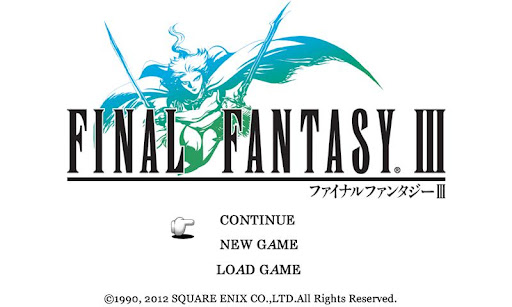
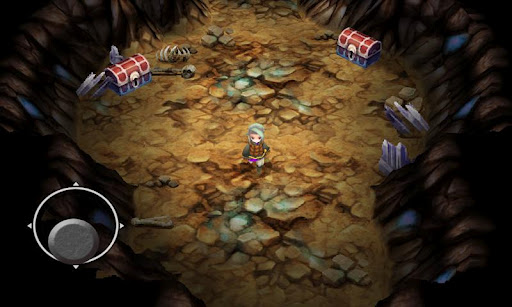
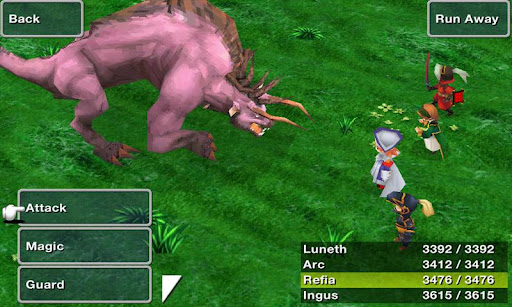
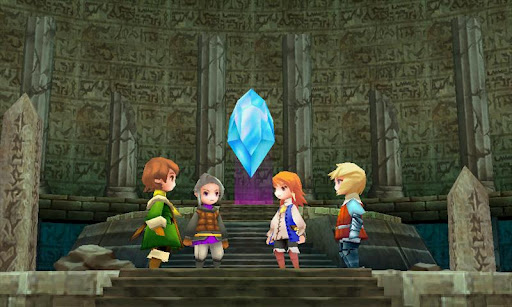
Aqui os dejo unas imágenes del juego:


Si quieres también hay para los que sois Root en otra entrada. Pulsa el link de aquí abajo y te redireccionará a él:

TOP

Final Fantasy III v1.0.2 Español Android

Final Fantasy III v1.0.2 Español Android
Es necesario ser root
Uno de los mejores RPG que existen para Android.

Final Fantasy 3

Descargar todo lo necesario:   ******CLICK AKI******
Tamaño apk : 1 Mb
Tamaño datos SD: 171 Mb

Instrucciones de Instalación:
1----- Instala FF3 v1.0.2.apk (al instalarse NO corras el juego)

2----- Instala el Lucky_Patcher_2.0.0.apk (no incluido en el link de descarga)
  Este si lo abres, cuando cargue los paquetes que tienes instalados,debe aparecer el nombre del Final Fantasy III en color verde,lo seleccionas dejando presionada la pantalla de tu dispositivo y seleccionas la opción License verification remove, cuando termine cierras el Lucky patcher.

3------ Descomprime el archivo zip, y la carpeta com.square_enix.android_googleplay.FFIII_GP la vas a pegar en el directorio Sdcard/Android/Obb de tu dispositivo. (Si dentro de tu carpeta Android no existe la carpeta Obb pues crea una nueva y renombrala y a continuación pega la carpeta que descomprimiste)

4------- Ahora si corre el juego (vas a necesitar estar conectado a la red por unos segundos para que la aplicación verifique los datos y pueda iniciar por primera vez,  las siguientes veces ya puedes iniciar el juego offline)

Aqui os dejo unas imágenes del juego:


Ahora tambien para dispositivos NO Root en otra entrada. Pulsa el link de aquí abajo y te redireccionará a él: